唐巧的博客

在MacOS和iOS系统中使用OpenCV

字数统计: 3k阅读时长: 13 min
2012/10/27

前言

OpenCV 是一个开源的跨平台计算机视觉库,实现了图像处理和计算机视觉方面的很多通用算法。

最近试着在 MacOS 和 iOS 上使用 OpenCV,发现网上关于在 MacOS 和 iOS 上搭建 OpenCV 的资料很少。好不容易搜到些资料,却发现由于 OpenCV 和 Xcode 的版本更新,变得不再有用了。有些问题费了我很多时间,在此总结分享给大家,希望后来人少走些弯路。

可以预见到,随着 Xcode 和 OpenCV 的版本更新,本文可能不再有效了。

所以特此注明,文本介绍的搭建方法仅针对于 Xcode4.5.1 和 OpenCV 2.4.2 版本。

(2013-6-22)更新: 我在 Xcode4.6.2 和 OpenCV 2.4.5 版本的时候重新进行了一次环境搭建,以下内容做了相应调整,应该也是有效的。

MacOS 系统中使用 OpenCV

在 Mac OS Lion 中安装 OpenCV

相信大部分 Mac 用户都安装了 brew 或 port,如果你没有装,那么首先安装一下 brew 吧。使用如下命令安装 brew:

1
ruby -e "$(curl -fsSkL raw.github.com/mxcl/homebrew/go)"

在安装好 brew 后,只需要一条命令就可以安装 OpenCV 了:

1
brew install opencv

通常情况下这样做就应该会安装成功,但我在公司和家里面的电脑尝试的时候,brew 都会报一些错误,我遇到的都是一些小问题,按照 brew 的提示信息,解决掉相应的问题即可。

安装成功后,你应该可以在 “/usr/local/include” 目录下找到名为 opencv 和 opencv2 的目录,这里面是 OpenCV 相关的头文件。你也可以在 “/usr/local/lib” 目录下找到许多以 libopencv_ 开头的 .dylib 文件,这些是 OpenCV 的链接库文件。

在 Mac OS Mountain Lion 中安装 OpenCV

按照 该教程,先用 brew 安装 cmake.

OpenCV 官网 下载 Linux/Mac 版的源码,将源码解压后,在控制台中切换到源码目录,执行如下操作:

1
2
3
4
5
6
7
8
# make a separate directory for building
mkdir build
cd build
cmake -G "Unix Makefiles" ..

# Now, we can make OpenCV. Type the following in:
make -j8
sudo make install

上面的命令在执行时要注意,整个源码目录的路径不能带空格。否则编译会报错找不到一些文件。

安装成功后,你应该可以在 “/usr/local/include” 目录下找到名为 opencv 和 opencv2 的目录,这里面是 OpenCV 相关的头文件。你也可以在 “/usr/local/lib” 目录下找到许多以 libopencv_ 开头的 .dylib 文件,这些是 OpenCV 的链接库文件。

在 MacOS 系统中使用 OpenCV

接着我们可以试着在 Xcode 工程中使用 OpenCV。

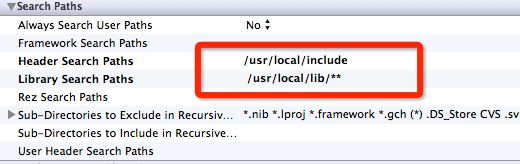
新建一个 Cocoa Application 的工程。工程建好后,选中工程的 Target,在 Build Settings 一样,找到 “Header Search Paths” 这一个选项,将它的值改为 “/usr/local/include”。

同样还需要设置的还有 “Lib Search Paths” 这一项,将它的值改为 “/usr/local/lib/**”, 如下所示:

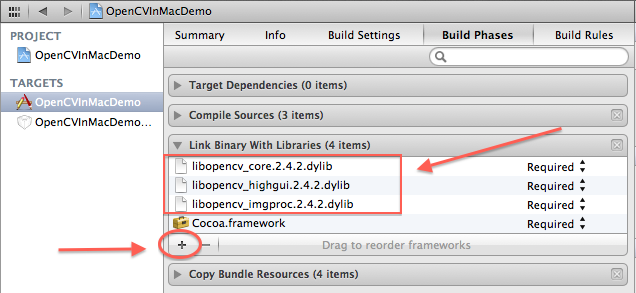
接着切换到 Build Phases 这个 tab,在 “Link Binary With Libraries” 中,选项 + 号,然后将弹出的文件选择对话框目录切换到 “/usr/local/lib” 目录下,选择你需要使用的 OpenCV 链接库(通常情况下,你至少会需要 core、highgui 和 imgproc 库),如下图所示(截图中的 OpenCV 版本号可能和你的有差别,但应该不影响):

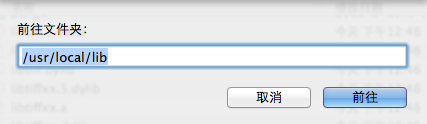
这里有一个技巧,因为 /usr 目录在对话框中默认不是可见的,可以按快捷键 command + shift + G,在弹出的 “前往文件夹 “ 对话框中输入 /usr/local/lib ,即可跳转到目标文件夹。如下图所示:

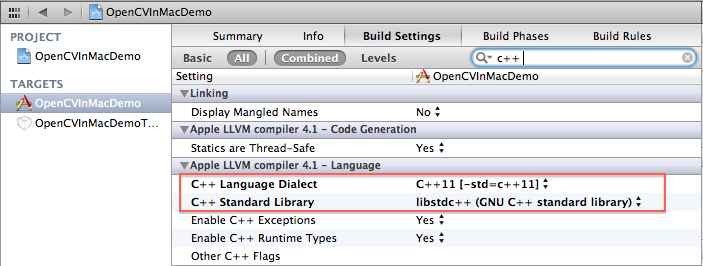
下一步是我自己试出来的,对于 Lion 操作系统,你需要在 Build Settings 中,将 “C++ Language Dialect” 设置成 C++11,将 “C++ Standard Library” 设置成 libstdc++ ,如下图所示。个人感觉是由于 Xcode 默认设置的 GNU++11、libc++ 与 OpenCV 库有一些兼容性问题,我在更改该设置前老是出现编译错误。后续版本在 Montain Lion 系统中解决了这个问题,不用进行这一步了。

把上面的设置都做好后,就可以在需要的使用 OpenCV 库的地方,加上 opencv 的头文件引用即可:

1
#import "opencv2/opencv.hpp"

注意,如果你的源文件扩展名是 .m 的,你还需要改成 .mm,这样编译器才知道你将会在该文件混合使用 C++ 语言和 Objective-C 语言。

OpenCV 处理图象需要的格式是 cv::Mat 类,而 MacOS 的图象格式默认是 NSImage,所以你需要知道如何在 cv::Mat 与 NSImage 之前相互转换。如下是一个 NSImage 的 Addition,你肯定会需要它的。该代码来自 stackoverflow 上的 这个贴子

NSImage+OpenCV.h 文件:

1
2
3
4
5
6
7
8
9
10
11
12
13
14
15
16
17
18
19
//
// NSImage+OpenCV.h
//
// Created by TangQiao on 12-10-26.
//

#import <Foundation/Foundation.h>
#import "opencv2/opencv.hpp"

@interface NSImage (OpenCV)

+(NSImage*)imageWithCVMat:(const cv::Mat&)cvMat;
-(id)initWithCVMat:(const cv::Mat&)cvMat;

@property(nonatomic, readonly) cv::Mat CVMat;
@property(nonatomic, readonly) cv::Mat CVGrayscaleMat;

@end

NSImage+OpenCV.mm 文件:

1
2
3
4
5
6
7
8
9
10
11
12
13
14
15
16
17
18
19
20
21
22
23
24
25
26
27
28
29
30
31
32
33
34
35
36
37
38
39
40
41
42
43
44
45
46
47
48
49
50
51
52
53
54
55
56
57
58
59
60
61
62
63
64
65
66
67
68
69
70
71
72
73
74
75
76
77
78
79
80
81
82
83
84
85
86
87
88
89
90
91
92
93
94
95
96
97
98
99
100
101
102
103
104
105
106
107
108
109
110
111
112
113
114
115
116
117
118
119
120
121
122
123
124
125
126
127
128
129
130
131
132
//
// NSImage+OpenCV.mm
//
// Created by TangQiao on 12-10-26.
//

#import "NSImage+OpenCV.h"

static void ProviderReleaseDataNOP(void *info, const void *data, size_t size)
{
return;
}


@implementation NSImage (OpenCV)

-(CGImageRef)CGImage
{
CGContextRef bitmapCtx = CGBitmapContextCreate(NULL/*data - pass NULL to let CG allocate the memory*/,
[self size].width,
[self size].height,
8 /*bitsPerComponent*/,
0 /*bytesPerRow - CG will calculate it for you if it's allocating the data. This might get padded out a bit for better alignment*/,
[[NSColorSpace genericRGBColorSpace] CGColorSpace],
kCGBitmapByteOrder32Host|kCGImageAlphaPremultipliedFirst);

[NSGraphicsContext saveGraphicsState];
[NSGraphicsContext setCurrentContext:[NSGraphicsContext graphicsContextWithGraphicsPort:bitmapCtx flipped:NO]];
[self drawInRect:NSMakeRect(0,0, [self size].width, [self size].height) fromRect:NSZeroRect operation:NSCompositeCopy fraction:1.0];
[NSGraphicsContext restoreGraphicsState];

CGImageRef cgImage = CGBitmapContextCreateImage(bitmapCtx);
CGContextRelease(bitmapCtx);

return cgImage;
}


-(cv::Mat)CVMat
{
CGImageRef imageRef = [self CGImage];
CGColorSpaceRef colorSpace = CGImageGetColorSpace(imageRef);
CGFloat cols = self.size.width;
CGFloat rows = self.size.height;
cv::Mat cvMat(rows, cols, CV_8UC4); // 8 bits per component, 4 channels

CGContextRef contextRef = CGBitmapContextCreate(cvMat.data, // Pointer to backing data
cols, // Width of bitmap
rows, // Height of bitmap
8, // Bits per component
cvMat.step[0], // Bytes per row
colorSpace, // Colorspace
kCGImageAlphaNoneSkipLast |
kCGBitmapByteOrderDefault); // Bitmap info flags

CGContextDrawImage(contextRef, CGRectMake(0, 0, cols, rows), imageRef);
CGContextRelease(contextRef);
CGImageRelease(imageRef);
return cvMat;
}

-(cv::Mat)CVGrayscaleMat
{
CGImageRef imageRef = [self CGImage];
CGColorSpaceRef colorSpace = CGColorSpaceCreateDeviceGray();
CGFloat cols = self.size.width;
CGFloat rows = self.size.height;
cv::Mat cvMat = cv::Mat(rows, cols, CV_8UC1); // 8 bits per component, 1 channel
CGContextRef contextRef = CGBitmapContextCreate(cvMat.data, // Pointer to backing data
cols, // Width of bitmap
rows, // Height of bitmap
8, // Bits per component
cvMat.step[0], // Bytes per row
colorSpace, // Colorspace
kCGImageAlphaNone |
kCGBitmapByteOrderDefault); // Bitmap info flags

CGContextDrawImage(contextRef, CGRectMake(0, 0, cols, rows), imageRef);
CGContextRelease(contextRef);
CGColorSpaceRelease(colorSpace);
CGImageRelease(imageRef);
return cvMat;
}

+ (NSImage *)imageWithCVMat:(const cv::Mat&)cvMat
{
return [[[NSImage alloc] initWithCVMat:cvMat] autorelease];
}

- (id)initWithCVMat:(const cv::Mat&)cvMat
{
NSData *data = [NSData dataWithBytes:cvMat.data length:cvMat.elemSize() * cvMat.total()];

CGColorSpaceRef colorSpace;

if (cvMat.elemSize() == 1)
{
colorSpace = CGColorSpaceCreateDeviceGray();
}
else
{
colorSpace = CGColorSpaceCreateDeviceRGB();
}

CGDataProviderRef provider = CGDataProviderCreateWithCFData((CFDataRef)data);

CGImageRef imageRef = CGImageCreate(cvMat.cols, // Width
cvMat.rows, // Height
8, // Bits per component
8 * cvMat.elemSize(), // Bits per pixel
cvMat.step[0], // Bytes per row
colorSpace, // Colorspace
kCGImageAlphaNone | kCGBitmapByteOrderDefault, // Bitmap info flags
provider, // CGDataProviderRef
NULL, // Decode
false, // Should interpolate
kCGRenderingIntentDefault); // Intent


NSBitmapImageRep *bitmapRep = [[NSBitmapImageRep alloc] initWithCGImage:imageRef];
NSImage *image = [[NSImage alloc] init];
[image addRepresentation:bitmapRep];

CGImageRelease(imageRef);
CGDataProviderRelease(provider);
CGColorSpaceRelease(colorSpace);

return image;
}

@end

完成以上步骤后,恭喜你,你可以在源代码中自由地调用 OpenCV 的函数了。

在 iOS 系统中使用 OpenCV

下载或编译 opencv2.framework

接下来介绍如何在 iOS 程序中使用 OpenCV。在 iOS 上使用最新的 OpenCV 库比较简单,进入 opencv 的官网,下载 build 好的名为 opencv2.framework 即可(下载地址)。

如果你比较喜欢折腾,也可以自行下载 opencv 的源码,在本地编译 opencv2.framework。这里 有官方网站的教程,步骤非常简单,不过我照着它的教程尝试了一下失败了。感觉还是 Xcode 编译器与 OpenCV 代码的兼容性问题,所以就没有继续研究了。

在 iOS 程序中使用 OpenCV

新建一个 iOS 工程,将 opencv2.framework 直接拖动到工程中。然后,你需要在 Build Settings 中,将 “C++ Standard Library” 设置成 libstdc++。

因为 opencv 中的 MIN 宏和 UIKit 的 MIN 宏有冲突。所以需要在 .pch 文件中,先定义 opencv 的头文件,否则会有编译错误。将工程的 .pch 文件内容修改成如下所示:

1
2
3
4
5
6
7
8
9
10
#import <Availability.h>

#ifdef __cplusplus
#import <opencv2/opencv.hpp>
#endif

#ifdef __OBJC__
#import <UIKit/UIKit.h>
#import <Foundation/Foundation.h>
#endif

把上面的设置都做好后,就可以在需要的使用 OpenCV 库的地方,加上 opencv 的头文件引用即可:

1
#import "opencv2/opencv.hpp"

还是那句话,如果你的源文件扩展名是 .m 的,你还需要改成 .mm,这样编译器才知道你将会在该文件中混合使用 C++ 语言和 Objective-C 语言。

同样,iOS 程序内部通常用 UIImage 表示图片,而 OpenCV 处理图象需要的格式是 cv::Mat,你会需要下面这个 Addition 来在 cv::Mat 和 UIImage 格式之间相互转换。该代码来自 aptogo 的开源代码,他的版权信息在源码头文件中。

UIImage+OpenCV.h 文件:

1
2
3
4
5
6
7
8
9
10
11
12
13
14
15
16
17
18
19
20
21
22
23
24
25
26
//
// UIImage+OpenCV.h
// OpenCVClient
//
// Created by Robin Summerhill on 02/09/2011.
// Copyright 2011 Aptogo Limited. All rights reserved.
//
// Permission is given to use this source code file without charge in any
// project, commercial or otherwise, entirely at your risk, with the condition
// that any redistribution (in part or whole) of source code must retain
// this copyright and permission notice. Attribution in compiled projects is
// appreciated but not required.
//

#import <UIKit/UIKit.h>

@interface UIImage (UIImage_OpenCV)

+(UIImage *)imageWithCVMat:(const cv::Mat&)cvMat;
-(id)initWithCVMat:(const cv::Mat&)cvMat;

@property(nonatomic, readonly) cv::Mat CVMat;
@property(nonatomic, readonly) cv::Mat CVGrayscaleMat;

@end

UIImage+OpenCV.mm 文件:

1
2
3
4
5
6
7
8
9
10
11
12
13
14
15
16
17
18
19
20
21
22
23
24
25
26
27
28
29
30
31
32
33
34
35
36
37
38
39
40
41
42
43
44
45
46
47
48
49
50
51
52
53
54
55
56
57
58
59
60
61
62
63
64
65
66
67
68
69
70
71
72
73
74
75
76
77
78
79
80
81
82
83
84
85
86
87
88
89
90
91
92
93
94
95
96
97
98
99
100
101
102
103
104
105
106
107
108
109
110
111
112
113
114
115
116
117
118
//
// UIImage+OpenCV.mm
// OpenCVClient
//
// Created by Robin Summerhill on 02/09/2011.
// Copyright 2011 Aptogo Limited. All rights reserved.
//
// Permission is given to use this source code file without charge in any
// project, commercial or otherwise, entirely at your risk, with the condition
// that any redistribution (in part or whole) of source code must retain
// this copyright and permission notice. Attribution in compiled projects is
// appreciated but not required.
//

#import "UIImage+OpenCV.h"

static void ProviderReleaseDataNOP(void *info, const void *data, size_t size)
{
// Do not release memory
return;
}


@implementation UIImage (UIImage_OpenCV)

-(cv::Mat)CVMat
{

CGColorSpaceRef colorSpace = CGImageGetColorSpace(self.CGImage);
CGFloat cols = self.size.width;
CGFloat rows = self.size.height;

cv::Mat cvMat(rows, cols, CV_8UC4); // 8 bits per component, 4 channels

CGContextRef contextRef = CGBitmapContextCreate(cvMat.data, // Pointer to backing data
cols, // Width of bitmap
rows, // Height of bitmap
8, // Bits per component
cvMat.step[0], // Bytes per row
colorSpace, // Colorspace
kCGImageAlphaNoneSkipLast |
kCGBitmapByteOrderDefault); // Bitmap info flags

CGContextDrawImage(contextRef, CGRectMake(0, 0, cols, rows), self.CGImage);
CGContextRelease(contextRef);

return cvMat;
}

-(cv::Mat)CVGrayscaleMat
{
CGColorSpaceRef colorSpace = CGColorSpaceCreateDeviceGray();
CGFloat cols = self.size.width;
CGFloat rows = self.size.height;

cv::Mat cvMat = cv::Mat(rows, cols, CV_8UC1); // 8 bits per component, 1 channel

CGContextRef contextRef = CGBitmapContextCreate(cvMat.data, // Pointer to backing data
cols, // Width of bitmap
rows, // Height of bitmap
8, // Bits per component
cvMat.step[0], // Bytes per row
colorSpace, // Colorspace
kCGImageAlphaNone |
kCGBitmapByteOrderDefault); // Bitmap info flags

CGContextDrawImage(contextRef, CGRectMake(0, 0, cols, rows), self.CGImage);
CGContextRelease(contextRef);
CGColorSpaceRelease(colorSpace);

return cvMat;
}

+ (UIImage *)imageWithCVMat:(const cv::Mat&)cvMat
{
return [[[UIImage alloc] initWithCVMat:cvMat] autorelease];
}

- (id)initWithCVMat:(const cv::Mat&)cvMat
{
NSData *data = [NSData dataWithBytes:cvMat.data length:cvMat.elemSize() * cvMat.total()];

CGColorSpaceRef colorSpace;

if (cvMat.elemSize() == 1)
{
colorSpace = CGColorSpaceCreateDeviceGray();
}
else
{
colorSpace = CGColorSpaceCreateDeviceRGB();
}

CGDataProviderRef provider = CGDataProviderCreateWithCFData((CFDataRef)data);

CGImageRef imageRef = CGImageCreate(cvMat.cols, // Width
cvMat.rows, // Height
8, // Bits per component
8 * cvMat.elemSize(), // Bits per pixel
cvMat.step[0], // Bytes per row
colorSpace, // Colorspace
kCGImageAlphaNone | kCGBitmapByteOrderDefault, // Bitmap info flags
provider, // CGDataProviderRef
NULL, // Decode
false, // Should interpolate
kCGRenderingIntentDefault); // Intent

self = [self initWithCGImage:imageRef];
CGImageRelease(imageRef);
CGDataProviderRelease(provider);
CGColorSpaceRelease(colorSpace);

return self;
}

@end

总结

上面 2 个环境搭建好后,你就可以在 MacOS 上试验各种图象处理算法,然后很方便地移值到 iOS 上。

一直觉得,图象和声音是移动设备上的特点和优势。因为移动设备没有了可以快速输入的键盘,屏幕也不大,在移动设备上,声音,图象和视频应该是相比文字更方便让人输入的东西。移动端 APP 应该利用好这些特点,才能设计出更加体贴的功能。

而且,通常情况下做图象处理都比较好玩,记得以前在学校做了一个在 QQ 游戏大厅自动下中国象棋的程序,其后台使用了网上下载的一个带命令行接口的象棋 AI,然后我的代码主要做的事情就是识别象棋棋盘,然后将棋盘数据传给那个象棋 AI,接着获得它返回的策略后,模拟鼠标点击来移动棋子。当时不懂什么图象算法,直接把棋子先截取下来保存,然后识别的时候做完全匹配,非常弱的办法,但是效果非常好,做出来也很好玩。嗯,所以文章最后,我想说的是:have fun!

CATALOG
  1. 1. 前言
  2. 2. MacOS 系统中使用 OpenCV
    1. 2.1. 在 Mac OS Lion 中安装 OpenCV
    2. 2.2. 在 Mac OS Mountain Lion 中安装 OpenCV
    3. 2.3. 在 MacOS 系统中使用 OpenCV
  3. 3. 在 iOS 系统中使用 OpenCV
    1. 3.1. 下载或编译 opencv2.framework
    2. 3.2. 在 iOS 程序中使用 OpenCV
  4. 4. 总结