
我用了很长一段时间的 Bartender。
对于菜单栏里常驻着一大堆应用的 Mac 用户来说,Bartender 确实很好用:不常用的图标可以隐藏,需要时再展开,整个菜单栏看起来清爽很多。尤其是换到带刘海的 MacBook 之后,菜单栏空间更加紧张,这类工具几乎成了必需品。
不过最近升级到最新版 macOS Tahoe 26.5 后,我使用的 Bartender 5 开始频繁崩溃。重新启动应用只能暂时解决问题,没过多久它又会退出。菜单栏图标重新挤成一团,使用体验自然也谈不上愉快。
我本来打算直接升级 Bartender 6,结果发现还需要再付 20 美元。Bartender 当然是一款成熟的软件,开发者对大版本升级收费也可以理解。但对我来说,最核心的需求只是隐藏和整理菜单栏图标,为此再购买一次升级,多少有些犹豫。
于是我开始寻找替代品,并发现了 Thaw。
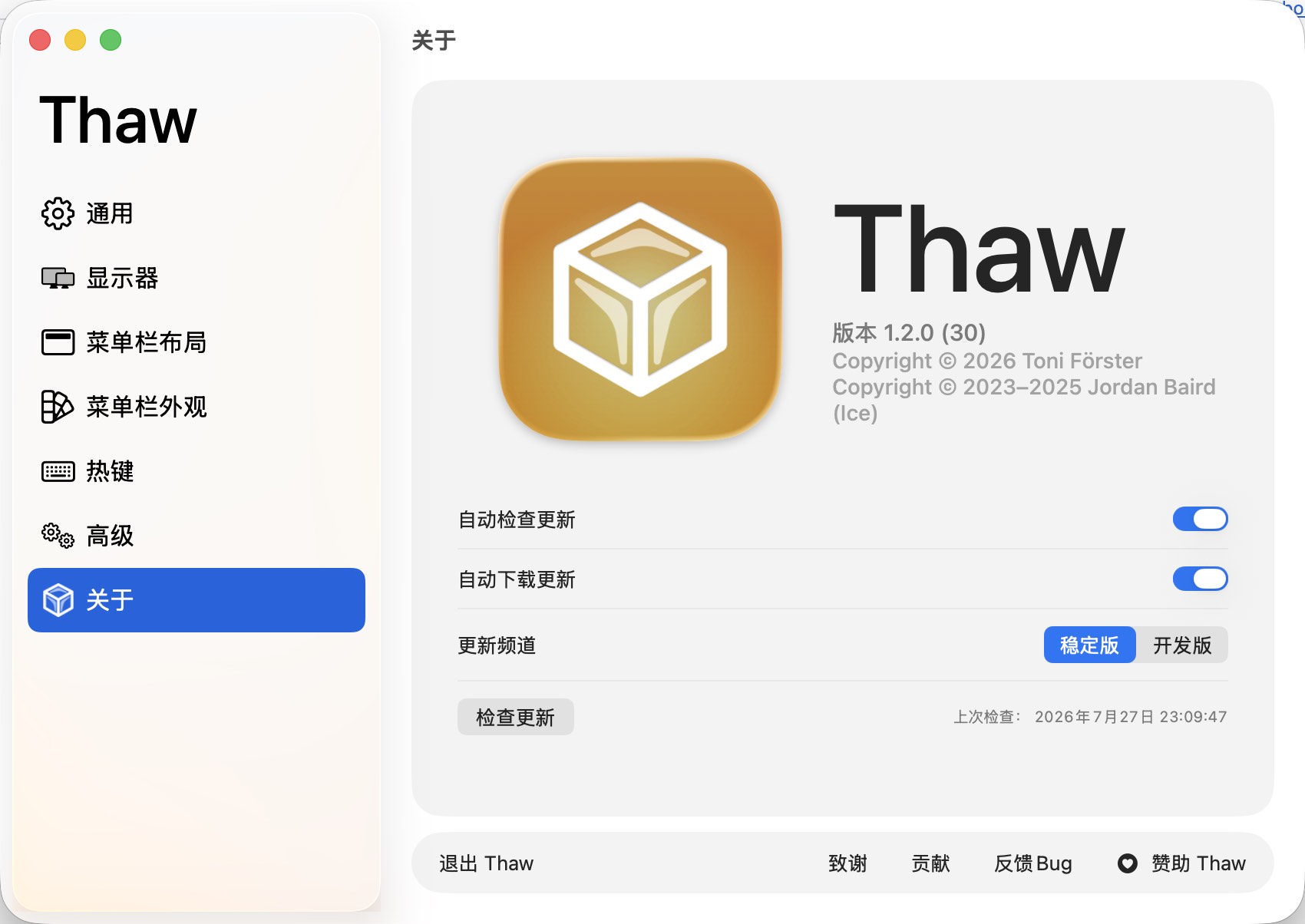
Thaw 是什么
Thaw 是一款开源的 macOS 菜单栏管理工具,基于 Ice 项目发展而来。Ice 原本就是一个很受欢迎的 Bartender 替代品,而 Thaw 在它的基础上继续修复问题,并适配新版 macOS。
它提供了我最需要的几个功能:
- 隐藏和显示菜单栏图标
- 设置“始终隐藏”的图标区域
- 自动重新隐藏已经展开的图标
- 使用快捷键控制菜单栏
- 将隐藏的图标显示在独立的第二菜单栏中
- 搜索菜单栏项目
- 调整菜单栏的外观和图标间距
Thaw 采用 GPL-3.0 协议开源,可以免费下载使用。通过 Homebrew 安装也很方便:
1 | brew install thaw |
安装完成后,需要按照引导授予相应的辅助功能和屏幕录制权限。这类菜单栏管理工具需要识别并操作其他应用的菜单栏图标,因此这些权限基本无法避免。
从 Bartender 迁移
Thaw 的使用逻辑和 Bartender 比较接近,所以迁移过程并不复杂。
安装后,我重新划分了可见、隐藏和始终隐藏的菜单栏区域,把输入法、电池、网络等常用图标留在外面,将网盘、更新程序以及一些偶尔才会打开的工具放进隐藏区域。
我还开启了自动重新隐藏。这样展开菜单栏并完成操作后,图标会再次自动收起,日常使用时几乎不需要额外操心。
如果菜单栏图标很多,或者使用的是带刘海的 MacBook,也可以启用 Thaw 的独立菜单栏。隐藏的图标会显示在主菜单栏下方,不会因为空间不足而被刘海挡住。这个功能很实用,也是它比较接近 Bartender 的地方。
使用感受
用了几天之后,我对 Thaw 的整体感觉是:还不错,已经可以满足我的需求。
更重要的是,它免费、开源,并且仍在针对新版 macOS 持续维护,推荐给大家。